HƯỚNG DẪN PENWISE ANDROID
Cách ghi chú bằng S Pen trên Penwise Android
Từ một trang giấy trống đến một bài ghi chú có hình minh họa, chú thích và các ý được tô sáng. Bắt đầu với S Pen qua sáu thao tác trong trình viết tay của Penwise.
Trước khi bắt đầu
Chuẩn bị tablet Samsung tương thích S Pen và Penwise Android đã được cài đặt. Bạn có thể mở một sổ có sẵn hoặc tạo sổ mới để thực hành. Phần ghi chú dưới đây thực hiện trên thiết bị; kết nối Google Drive là một bước riêng khi cần đồng bộ.
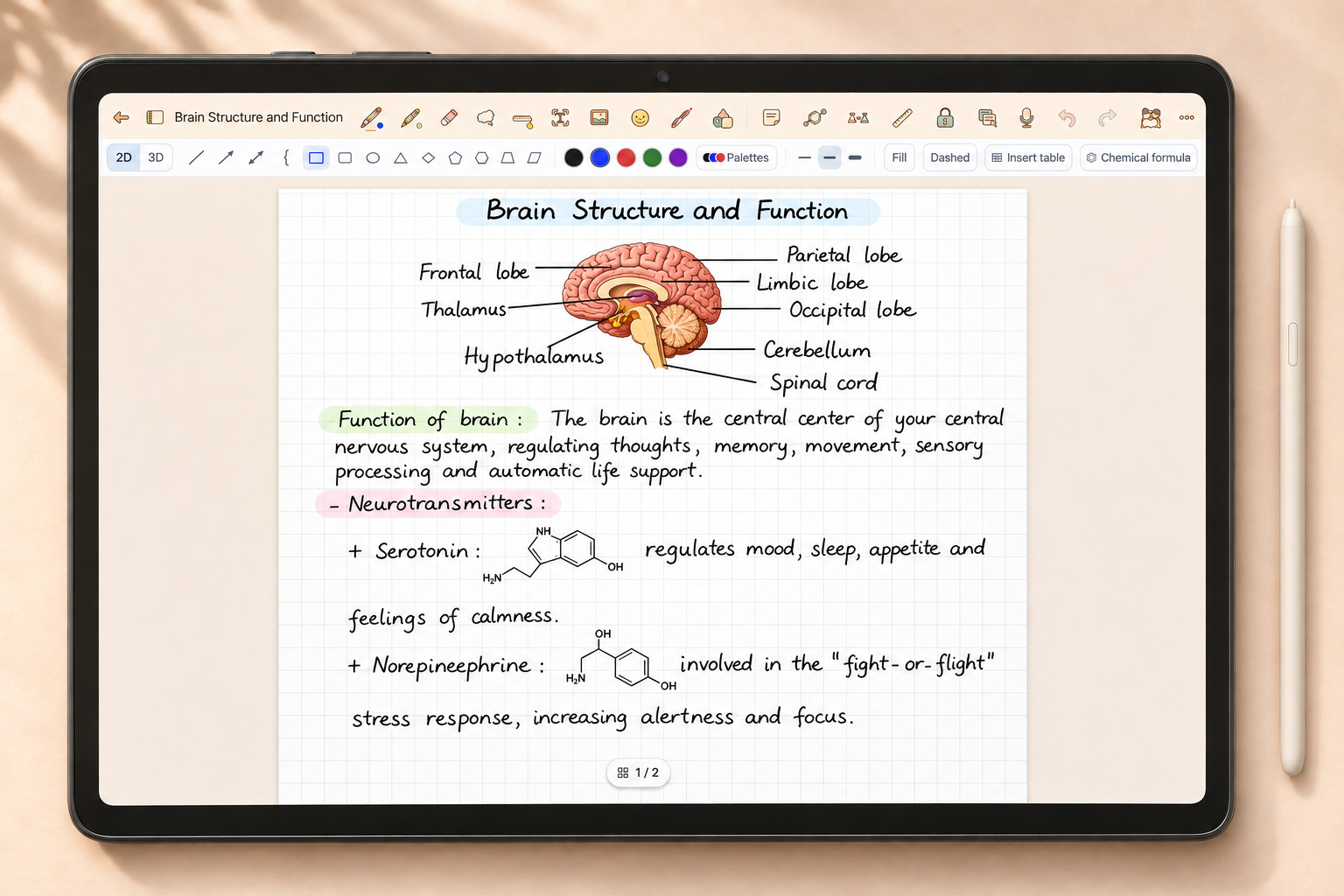
Thanh công cụ của Penwise có thể được tùy chỉnh. Nếu vị trí biểu tượng trên máy bạn khác ảnh, hãy tìm theo tên công cụ trong các bước dưới đây.
BƯỚC 01
Tạo một cuốn sổ cho bài học
Từ thư viện, chọn Tạo mới → Sổ tay. Nhập Tên sổ, chọn bìa và mở Giấy & khổ để chọn nền giấy. Chọn Tạo sổ tay để vào trang viết.
Với một bài học có hình minh họa như “Brain Structure and Function”, giấy kẻ ô giúp bạn căn các nhãn và đoạn ghi chú. Giấy kẻ dòng phù hợp khi phần lớn nội dung là chữ viết tay. Đây là gợi ý bố cục; bạn có thể chọn giấy theo thói quen ghi chép của mình.
BƯỚC 02
Chọn bút, màu và độ dày nét
Chạm biểu tượng Bút trên thanh công cụ. Chạm lại bút đang chọn, hoặc chạm tên loại bút ở hàng tùy chọn, để mở bảng chỉnh bút.
Penwise có Bút máy, Bút bi, Bút lông, Thư pháp và Bút chì. Bút máy tạo nét đậm nhạt theo lực nhấn; Bút bi phù hợp khi bạn muốn nét đều để ghi nhanh. Chọn màu và cỡ nét ở hàng tùy chọn bên dưới thanh công cụ.
Trong bảng bút, dùng vùng viết thử để điều chỉnh Độ nhạy lực nhấn, Ổn định nét và độ dày. Bắt đầu bằng vài nét ngắn, chữ nhỏ và một dòng tiêu đề; chỉ thay đổi một thông số mỗi lần để cảm nhận khác biệt.
BƯỚC 03
Để S Pen viết, ngón tay di chuyển trang
Trong bảng bút, tìm phần CÀI ĐẶT và tắt Vẽ bằng ngón tay nếu bạn muốn dùng S Pen để viết. Khi tắt tùy chọn này, một ngón tay có thể cuộn trang; dùng hai ngón để di chuyển và phóng to hoặc thu nhỏ vùng đang xem.
Tìm mục Giữ nút bên S Pen khi viết để dùng tạm. Bạn có thể chọn Tẩy, Chọn vùng, Bút dạ quang hoặc Không làm gì. Khi chọn Tẩy, giữ nút bên trong lúc đưa ngòi bút qua nét cần xóa; thả nút để trở lại công cụ đang dùng.
BƯỚC 04
Viết tiêu đề và tô sáng ý chính
Viết một tiêu đề ngắn bằng màu đậm, sau đó để khoảng trống giữa các nhóm ý. Trong ví dụ “Brain Structure and Function”, phần đầu dành cho hình minh họa và các nhãn; phần dưới là ghi chú chức năng và các mục nhỏ.
Chọn Bút dạ quang, chọn màu và cỡ nét rồi kéo một nét qua tiêu đề hoặc cụm từ cần nhấn mạnh. Sau đó chọn lại Bút để viết tiếp. Dùng một màu cho tiêu đề và một màu cho nhóm ý phụ sẽ giúp trang dễ đọc lại.
Nếu có hình minh họa của riêng mình, chọn Chèn ảnh trên thanh công cụ và lấy ảnh từ thiết bị. Chừa khoảng trống quanh ảnh để viết nhãn, thay vì dồn chữ vào sát hình.
BƯỚC 05
Sắp xếp lại và sửa nét viết
Chọn Chọn vùng để khoanh phần ghi chú cần sắp xếp, rồi kéo vùng đã chọn đến vị trí mới. Ví dụ, bạn có thể đưa một nhãn ra xa hình để đường chú thích dễ nhìn hơn. Nếu chọn thiếu hoặc thừa nội dung, bỏ chọn và khoanh lại.
Dùng Tẩy để sửa nét, hoặc các nút Hoàn tác và Làm lại trên thanh công cụ. Trong bảng bút còn có tùy chọn Chạm 2 ngón để hoàn tác, 3 ngón để làm lại; các cử chỉ này chỉ dùng được khi bạn bật tùy chọn tương ứng.
Phóng to khi viết nhãn nhỏ, rồi thu nhỏ để kiểm tra tổng thể. Hãy giữ khoảng cách giữa tiêu đề, ảnh và từng đoạn để trang vẫn rõ khi xem ở kích thước bình thường.
BƯỚC 06
Quay lại thư viện và đọc lại ghi chú
Penwise tự lưu các thay đổi của sổ trên thiết bị. Khi viết xong, dùng mũi tên quay lại thư viện, rồi mở lại sổ để tiếp tục hoặc kiểm tra bài vừa ghi.
Lưu trên thiết bị và đồng bộ là hai việc khác nhau. Nếu muốn có bản trên Google Drive, hãy kết nối và dùng tính năng đồng bộ trong app. Đừng coi việc vừa viết xong là xác nhận rằng bản trên Drive đã được cập nhật.
Thử làm một trang của riêng bạn
- Viết một tiêu đề và ba ý chính.
- Chèn một hình minh họa, rồi viết hai nhãn cạnh hình.
- Tô sáng một cụm từ quan trọng.
- Dùng Chọn vùng để sắp xếp lại một đoạn.
- Quay về thư viện và mở lại sổ.
Khi thao tác chưa như mong muốn
Ngón tay vẫn tạo nét trên trang?
Mở lại bảng bút và kiểm tra Vẽ bằng ngón tay đã tắt. Để thực hành thao tác viết cơ bản, chọn công cụ Bút; một số công cụ khác có cách nhận thao tác chạm riêng.
Giữ nút S Pen nhưng không chuyển sang tẩy?
Kiểm tra mục Giữ nút bên S Pen khi viết để dùng tạm đang chọn Tẩy. Nếu đang chọn Chọn vùng, Bút dạ quang hoặc Không làm gì, nút bên sẽ làm theo lựa chọn đó.
Nét viết quá đậm hoặc khó kiểm soát?
Thử giảm cỡ nét, đổi sang Bút bi hoặc điều chỉnh Độ nhạy lực nhấn trong vùng viết thử. Chỉ đổi một thông số mỗi lần để tìm cảm giác viết phù hợp.
Một trang ghi chú, theo cách của bạn.
Bắt đầu với bút và một màu tô sáng. Khi đã quen, thêm ảnh và dùng Chọn vùng để sắp xếp những điều cần nhớ.
Khám phá Penwise